-Photoroom.png?width=173&height=26&name=image%20(26)-Photoroom.png)
Sommaire
Divers :
- Les onglets de Krafteo
- Etiquette Krafteo
- États de synchronisation
- Photo de profile clickable
- Proposez vos idées
- Chat Krafteo
- Modifier / Réinitialiser votre mot de passe
- Critères de recherche de la bar de recherche
- Ajouter et Utiliser du matériel
- Les différents statuts des RDV
- Liens externes
- Récurrence avancée
Icônes Krafteo :
- ****Icône cloche ****
- Étoile favoris
- Heures de poses vendues
- Heures de poses métrées
- Semaine de pose souhaitée par le client
- Cône de chantier
- Rapport de chantier
- Statut de livraison
- Icône retard de livraison
Comprendre les différents onglets de Krafteo
Les fonctionnalités principales de Krafteo sont accessibles depuis la barre latérale de gauche :
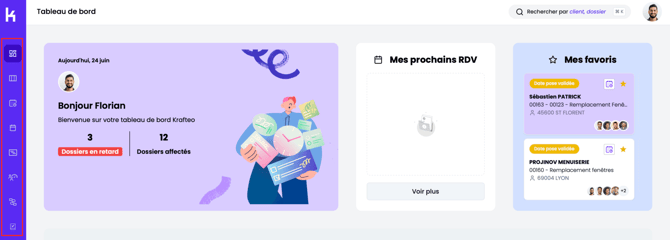
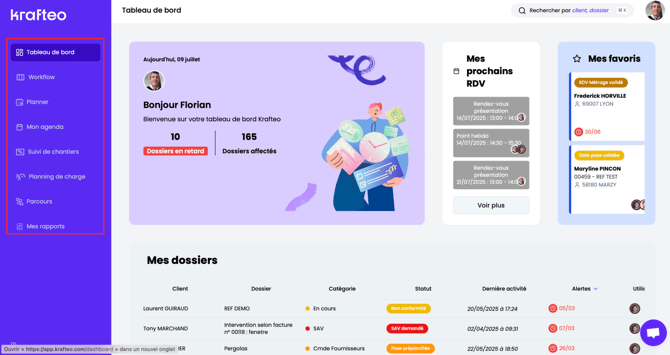
Vous voulez en savoir plus concernant ces fonctionnalités ?
Étiquette Krafteo
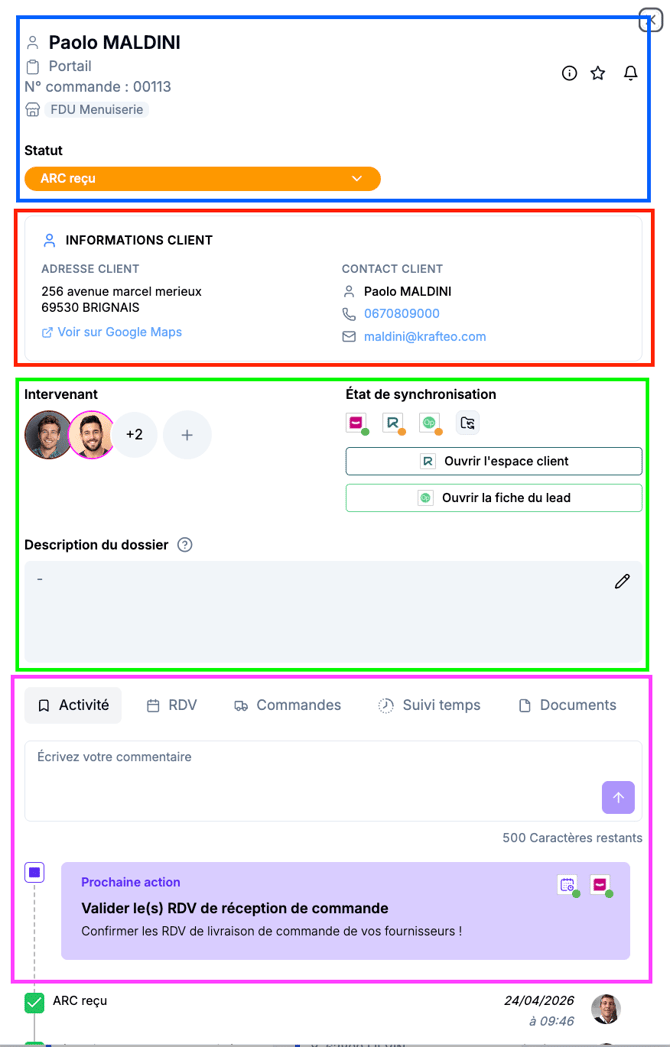
4 parties sont à distinguer sur un dossier Krafteo :
Partie 1 Partie haute du dossier contenant les références de celui-ci.
A gauche :
- Nom et Prénom client
- La référence de l'affaire
- Le numéro de commande
- La société correspondante au dossier
A droite, 3 icônes :
- Le petit i :
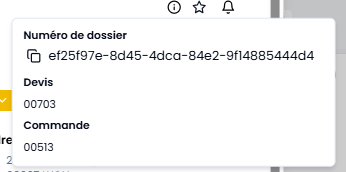
=> Nous faisons remonter depuis ProDevis le numéro de dossier, de devis et de commande.
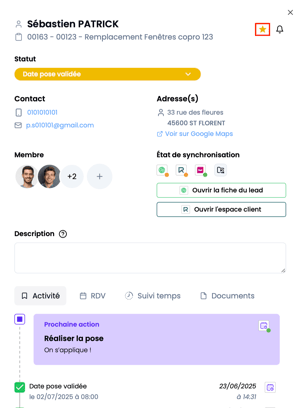
- L'étoile afin d'ajouter un dossier aux favoris pour qu'il puisse apparaitre sur votre tableau de bord
- La cloche pour venir saisir une alerte manuellement à la date de votre choix et avec la possibilité de rajouter une note.
En dessous : statut actuel du dossier
Partie 2 :Les adresses
KRAFTEO centralise l’ensemble des informations de contact liées à vos affaires et à vos chantiers :
- Contact et adresse de facturation
- Contact et adresse du chantier (adresse de livraison associée au devis)
- Contacts additionnels (onglet "Contacts" de ProDevis)
-> Toutes ces données sont accessibles à l’ensemble des équipes : commerciaux, métreurs, planificateurs, poseurs… pour une meilleure coordination.
Pour ajouter un contact dans ProDevis; rendez-vous sur l'onglet "Contacts" de la fiche client.
Partie 3:Partie du centre du dossier rassemble les coordonnées du client** (Téléphone, mail, adresse(s)).
- Vous y retrouverez également les membres attribués au dossier ainsi que l'état de synchronisation du dossier. Il est possible de rajouter et supprimer les membres.
- Nous y retrouvons également le champs "Description" qui permet de noter des informations dans un dossier. Celle-ci est permanente.
Partie 4 Partie basse avec 5 onglets :
- Activité : Cet onglet centralise et reconstitue les différentes mises à jour du dossier selon leur état d'avancement dans les différents logiciels (Oplead, ProDevis, Krafteo & Revel'home).
- RDV : Centralisation de tous les RDV associés au dossier.
- Commandes : nous captons le statut de la commande : à commander, commandé, ARC Reçu & Produits reçus. Les produits issus de bibliothèque de prestation sont ignorés. Vous pouvez également ajouter des produits à la main si souhaité.
- Suivi temps : Cet onglet contient des données concernant le chantier (Nombres d'heures vendues, Semaines de pose souhaitée par le client, heures de poses métrées par le métreur, etc...) . Le métreur peut également recommander des poseurs et le nombre de poseurs nécessaires pour le chantier. C'est aussi dans cet onglet que nous aurons un suivi des rapports générés par les poseurs en fin de chantier (déclaration non-conformité, temps passé, etc...)
- Document : Vous retrouverez les dossiers de l'entreprise (dossiers dédiés type : Commerce, métreur, etc...) + anciennes factures
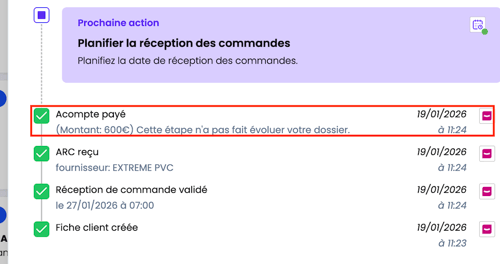
Horodatage des actions liées aux étapes ignorées dans l'onglet Activité
Les actions antérieurs à votre processus que vous avez choisi d’ignorer dans votre parcours sont désormais tracées dans le fil d’activité.
Cas 1 – Retour arrière désactivé
Lorsque vous désactivez le retour arrière sur une action antérieure :
- Le statut du dossier ne change pas si le dossier revient à une étape antéieure
- L’action est néanmoins enregistrée dans le fil d’activité
Exemple :
Vous désactivez le retour arrière lié au règlement d’un acompte.
Vous saisissez ensuite un règlement d’acompte dans ProDevis alors que le rendez-vous de métrage est déjà finalisé.
➡️ Le statut du dossier reste inchangé, mais l’historique du dossier est mis à jour avec cette action.
Cas 2 – Retour arrière activé
Si le retour arrière n’est pas désactivé :
- Le statut du dossier est mis à jour
- L’historique du dossier est également mis à jour
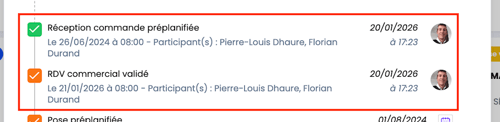
Historique d'action : ajout du contributeur
L'auteur d'une action dans KRAFTEO a été ajouté dans le fil d'activité (actions effectuées dans KRAFTEO uniquement). Cela permet de savoir et historiser qui a planifier un RDV, modifier un RDV ou changer le statut d'un dossier
Comprendre les états de synchronisation des dossiers
Les états de synchronisation correspondent à la manière avec laquelle vos dossiers sont synchronisés avec vos différents logiciels tels que ProDevis, Revel'home et Oplead.
Comme vu ci-dessus l'état de synchronisation se trouve sur votre dossier.
3 états sont à distinguer :
- 🔴 Aucune synchronisation, le dossier n'est pas partagé avec les éditeurs partenaires (Revel'home et Oplead)
- 🟠 En attente, le dossier a bien été partagé avec nos partenaires éditeurs (Revel'home et Oplead). Nous attendons désormais la confirmation d’un événement descendant (Devis lu, acompte payé, etc...) afin de valider que la synchronisation a bien été effectuée.
- 🟢 Synchronisation des dossiers
=> Vous disposez d'un bouton afin de synchroniser votre dossier.
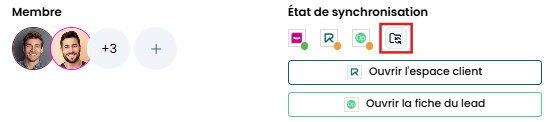
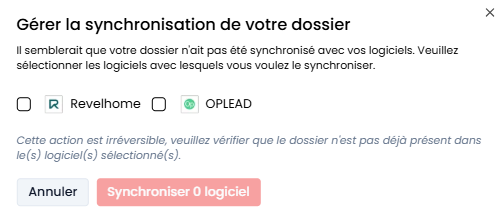
Si vous avez un dossier qui n'est pas synchronisé sur un logiciel comme Revel'home par exemple, alors vous pouvez forcer la synchronisation en cliquant sur le bouton, puis choisir le logiciel que vous voulez synchroniser.
Cas d'usage : vous avez un espace client Revel'home, vous avez un dossier sur Revel'home mais les deux ne sont pas synchronisé : vous pouvez forcer la synchronisation afin que les deux dossiers soient associés.
Photo de profil cliquable
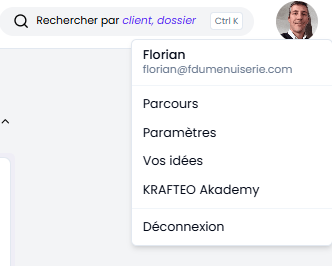
Lorsque vous cliquez sur votre photo de profil, un menu déroulant apparaît:
- Vous pourrez y sélectionner la page vous permettant de modifier et personnaliser votre parcours.
- Vous avez également accès aux paramètres de votre Krafteo.
- L'onglet KRAFTEO Akademy vous permet de vous rendre sur la documentation d'aide mise à votre disposition.
- Vous avez accès à la boîte à idées afin de nous partager vos suggestions, car la co-construction et le pilier de notre stratégie Ces idées peuvent être votées par les autres utilisateurs de Krafteo. Vous pouvez également commenter les idées des autres utilisateurs afin de donner un avis.
Chat Krafteo : support et assistance
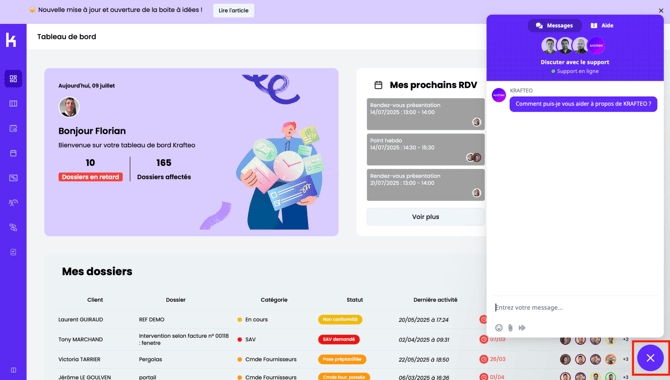
Que vous soyer sur PC ou Téléphone, au bureau ou en déplacement, vous pouvez nous adresser vos questions, vos remarques concernant Krafteo. Vous trouverez votre chat en bas à droite de votre écran :
PC :
Téléphone :
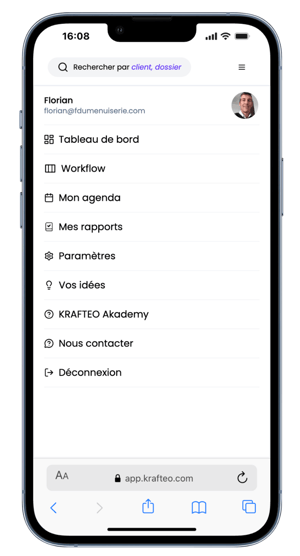
Nous contacter
Vous souhaitez modifier votre mot de passe ?
Deux possibilités :
Je connais mon de passe actuel :
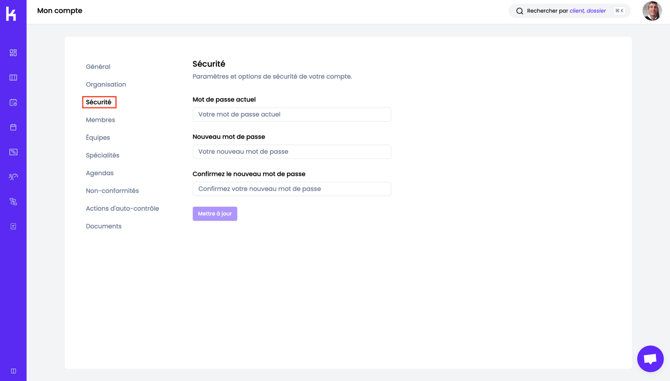
- Rendez-vous dans vos paramètres ➡️ Sécurité ➡️ Entrez votre mot de passe actuel ➡️ Saisissez votre nouveau mot de passe puis confirmer le
J'ai perdu mon mot de passe :
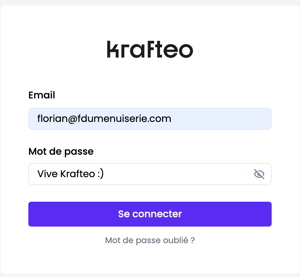
- Sur l'écran de connexion Krafteo cliquez sur "Mot de passe oublié"
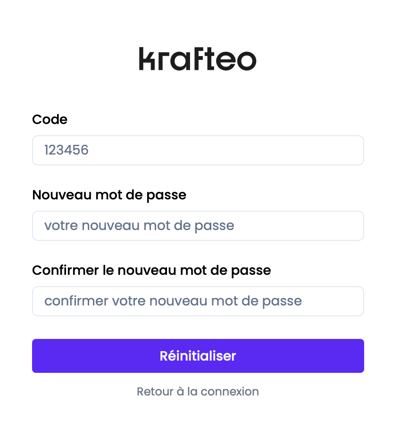
- Saisissez l'adresse mail de votre compte puis validez. Vous recevrez un Email à cette même adresse. Ce mail contient un code que vous devez saisir dans "code", puis saisissez votre nouveau mot de passe.
Quels sont les critères de recherche de la barre de recherche Krafteo ?
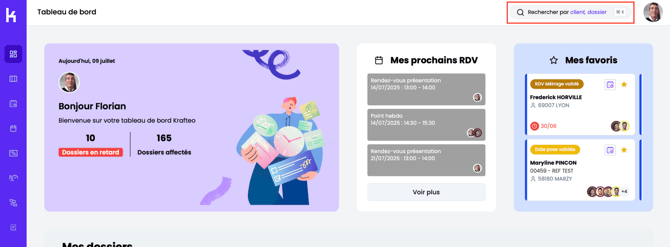
Dans la barre de recherche qui se situe en haut à droite de votre Krafteo
Critères par rapport au client :
- Nom & prénom
- Adresse
- Code Postal
- Ville
- Numéro de téléphone portable
- Numéro de téléphone fixe
Critères par rapport au dossier :
- Référence affaire
- Numéro Devis
- Numéro Commande
- Adresse chantier
- Rue
- Code Postal
- Ville
Comment puis-je ajouter du matériel sur Krafteo et les exploiter ?
Si vous souhaitez ajouter du matériel à votre Krafteo vous devez nous adresser la liste avec les éléments listés ci-dessous et nous nous occuperons de vous les ajouter :
- Nom de l'équipement
- Quantité de l'équipement
Exemple liste équipements :
- Grande Echelle (x2)
- Échafaudage (x1)
- Lève store (x4)
- SYAM (x1)
Ces informations sont à transmettre à votre contact Krafteo ou à l'adresse mail : contact@krafteo.com
Lors de la planification d'un rdv technique (Pose, Finition ou SAV), vous avez la possibilité d'attribuer du matériel :
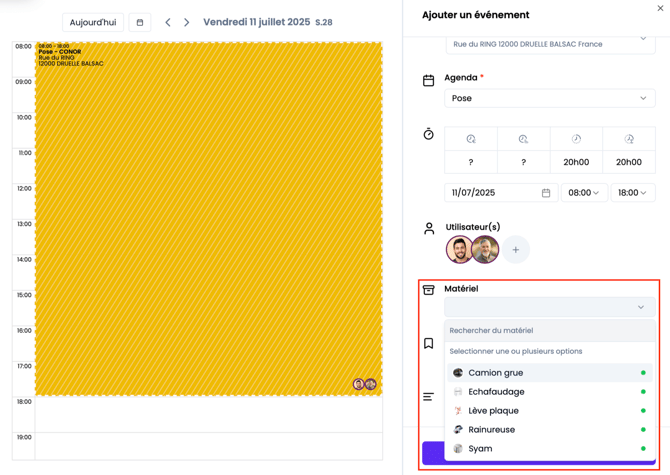
Pastille des disponibilités :
🟢 Équipement disponible sur le créneau choisi
🔴 Équipement indisponible sur le créneau choisi
Le Planner Krafteo vous offre la possibilité de consulter l'agenda de vos différents équipements (à la suite de vos collaborateurs) :
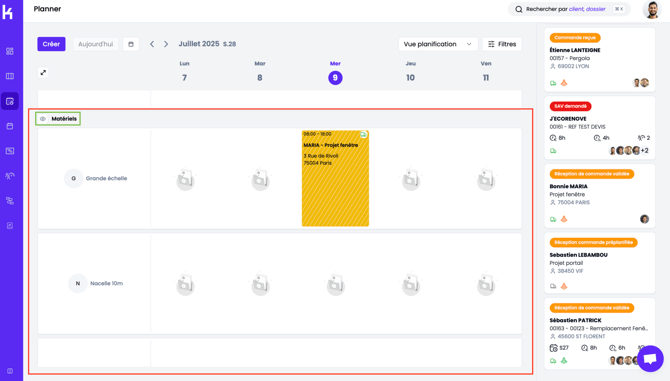
🟥 - Planning du matériel
🟩 - Bouton qui vous permets de cacher le planning
Numéro de téléphone cliquable
Sur les coordonnées de vos différents rdv, vous pouvez maintenir le numéro de téléphone par exemple et cela vous proposera d'appeler (Valable sur Apple et Android)
Exemple sur Apple :
Coordonnées cliquable
Différences de statuts des rendez-vous
Lors de la planification ou de la modification d'un RDV, vous avez la possibilité de choisir le statut de celui-ci.
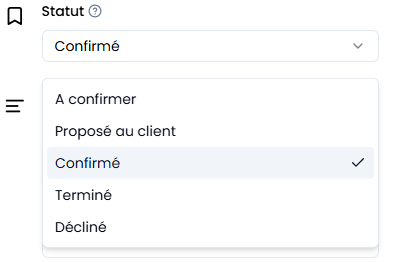
- À Confirmer : Le rendez-vous est préplanifié au planning. Il faut encore le confirmer avec le client ou non.
- Proposé au client : Proposé au client, notamment avec le partage de rendez-vous via Revel'Home.
- Confirmé : Le rendez-vous est validé.
- Terminé : Le rendez-vous à été réalisé, indiquez "Terminé" afin de le notifier.
- Décliné : Le rendez-vous a été supprimé, cochez "Décliné" afin de garder une trace et de ne pas le supprimer.
Les icônes
Au sein de Krafteo vous retrouverez plusieurs icônes avec une signification bien précise :
Icônes & Explications
Cloche
- La cloche permet de créer une alerte manuellement sur un dossier.
- Où la trouver ? En haut à droite des dossiers
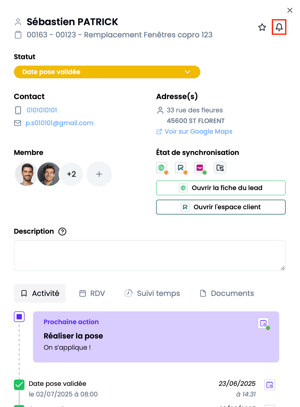
Etoile favoris

- L'Etoile favoris permet d'ajouter des dossiers dans votre liste de dossiers favoris. Vous retrouverez la liste de vos dossiers en favoris dans votre Tableau de bord dans la section en haut à droite.
- Où la trouver ?
En haut à droite des dossiers :
Heures de poses vendues

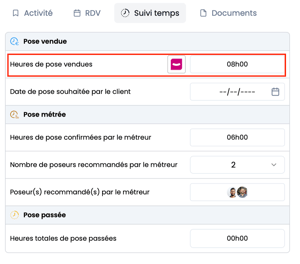
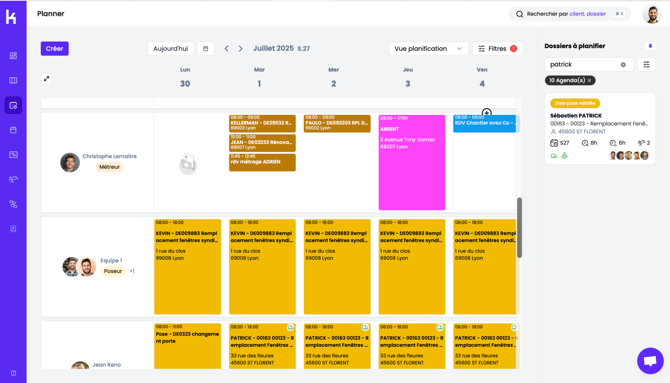
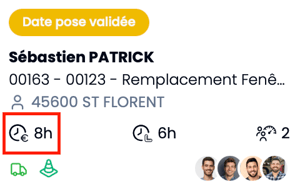
- L'horloge avec le signe "€" représente le nombre d'heures de poses vendues au client.
Cette information se synchronise automatiquement via ProDevis à condition que vous ayez des bibliothèques de prestations configurées ou que vous saisissiez cette information dans l'onglet prestation du devis effectué via ProDevis. En cas d'oubli, vous pourrez toujours le mettre à jour manuellement.
- Où trouver l'icône ?
=> Dans un dossier ➡️ onglet "Suivi temps" puis "Heure de pose vendues" :
Dans le planner ➡️ à droite : "Dossier à planifier" :
Heure de poses métrées

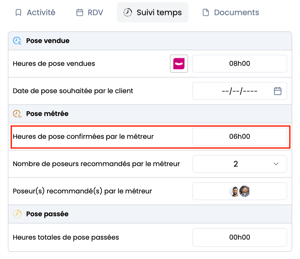
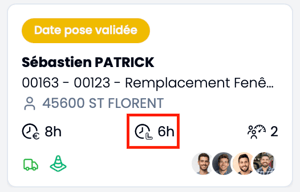
- L'horloge avec une équerre signifie "temps métré". Cela permet au métreur d'indiquer le temps qu'il estime nécessaire à la réalisation du chantier.
- Pour plus d'informations sur le métrage : Guide métreur
- Où le trouver ?
Dans un** dossier** ➡️ onglet "Suivi temps" puis **"Heures de pose confirmées par le métreur" : **
Dans le planner
➡️ Section droite :** "Dossiers à planifier" : **
Semaine de pose souhaitée par le client

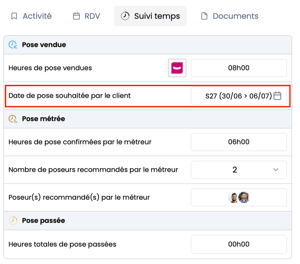
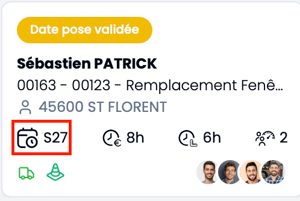
- Le calendrier avec l'horloge signifie la date de pose souhaitée par le client.
- Où trouver cet icône ?
Dans un dossier ➡️ onglet "Suivi temps" puis "Date de pose souhaitée par le client" :
Dans le planner
➡️ Section droite : Dossier à planifier
Cône de chantier

- S'il est **Vert **: les interventions liées sont "confirmées".
- S'il est Orange :les interventions liées sont "À confirmer"
- Où trouver le cône ?
Dans le planner
➡️ Section droite : "Dossier à planifier" :
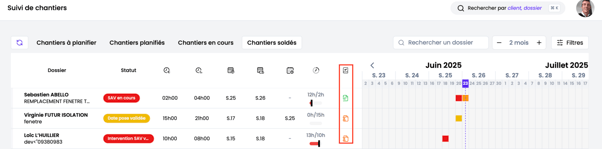
Rapports de chantier
|
À remplir |
À Valider |
Validé |
|---|---|---|
|
|
|
|


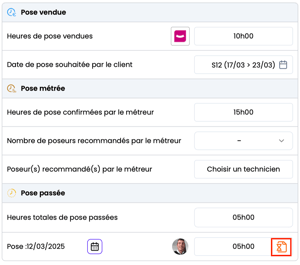
3 états à distinguer :
- À remplir : le rapport est à compléter par les poseurs (compléter temps passé, indiquer statut du chantier, etc...)
- À valider : Le rapport rempli par les poseurs doit donc être validé par un collaborateur habilité
- Validé : Le rapport est validé. Aucune action supplémentaire à réaliser
Où les retrouver ?
Dans un dossier ➡️ onglet "Suivi temps" puis "Temps passé" :
Statuts de livraison "Petits Camions ProDevis"
|
Commande fournisseur passée |
ARC Reçu |
Commande partiellement reçue |
Commande reçue |
|---|---|---|---|
|
|
|
|
|


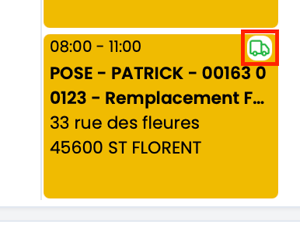
4 états sont également à distinguer et automatiquement capté de ProDevis :
- Commande fournisseur passée
- ARC de commande reçu qui prend en compte la date de livraison théorique confirmée par le(s) fabricant(s)
- Commande partiellement reçue
- Commande reçue
Où trouve t-on ces icônes ?
Dans le planner
➡️ Section droite : "Dossier à planifier" :
Dans le planner, sur les chantiers planifiés sur une date future :
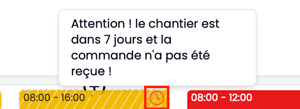
Icône retard de livraison à J -7

Dans la planner, au niveau des rdv de pose planifiés. Toutes les poses planifiées à j-7 vous avertissent en cas de non réception de la marchandise. Vous retrouverez l'information en haut à droite d'une étiquette RDV dans le planner.
Liens externes
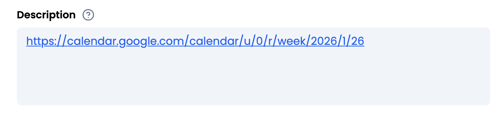
Les liens externes sont maintenant cliquables dans les descriptions :
- Description générale du dossier
- Description d'un rendez-vous
- Commentaires d'un dossier
Récurrence avancée
Amélioration de la gestion des récurrences avec prise en charge des cycles :
- Journaliers : Tous les 1 à 6 jours
- Hebdomadaires : Toutes les 1 à 3 semaines
- Mensuels : tous les 1 à 11 mois
- Annuels : tous les ans

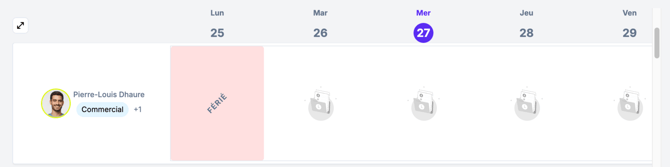
Jours fériés
- Les jours fériés sont désormais affichés en rose dans l’agenda
- La planification reste autorisée sur ces journées (choix volontaire pour plus de flexibilité)