-Photoroom.png?width=173&height=26&name=image%20(26)-Photoroom.png)

✅ Tous les rendez-vous marqués comme 'confirmés' dans KRAFTEO, quelle que soit leur typologie, seront automatiquement synchronisés avec Revel'Home, entraînant l’ajout du RDV dans l'espace client du particulier et un SMS de rappel 24h avant
- Prise de rendez-vous commercial
Création de la fiche client sur ProDevis (la fiche se synchronisera dans Krafteo et créera l'espace Revel'Home dédié)
Planification du RDV commercial dans Krafteo, statut confirmé ➡️ le RDV se positionnera automatiquement dans Revel'Home
ou
Planification du RDV commercial dans Krafteo (sans attribuer le rdv à un dossier)
Création de la fiche client dans un second temps sur ProDevis
Affection du dossier au RDV sur Krafteo
Statut Krafteo associé (colonne du Workflow - Qualification)

⚠️Si votre client existe dans ProDevis et Revel'Home mais pas encore dans Krafteo. Vous pouvez simplement modifier la fiche client dans Prodevis (exemple : ajout d'un espace dans le champ Observations) pour faire remonter celle-ci dans Krafteo.
Planner - Planifier depuis la colonne des dossiers à planifier
{video}
Planner - Planifier un RDV depuis le "+" sur une journée en vue planification
{video}
Planner - Planifier un rdv depuis l'une des vues semaines (7j ou 5j) en sélectionnant le créneau
{video}
2. Création du devis
Statut Krafteo associé (colonne du Workflow - Commerce)

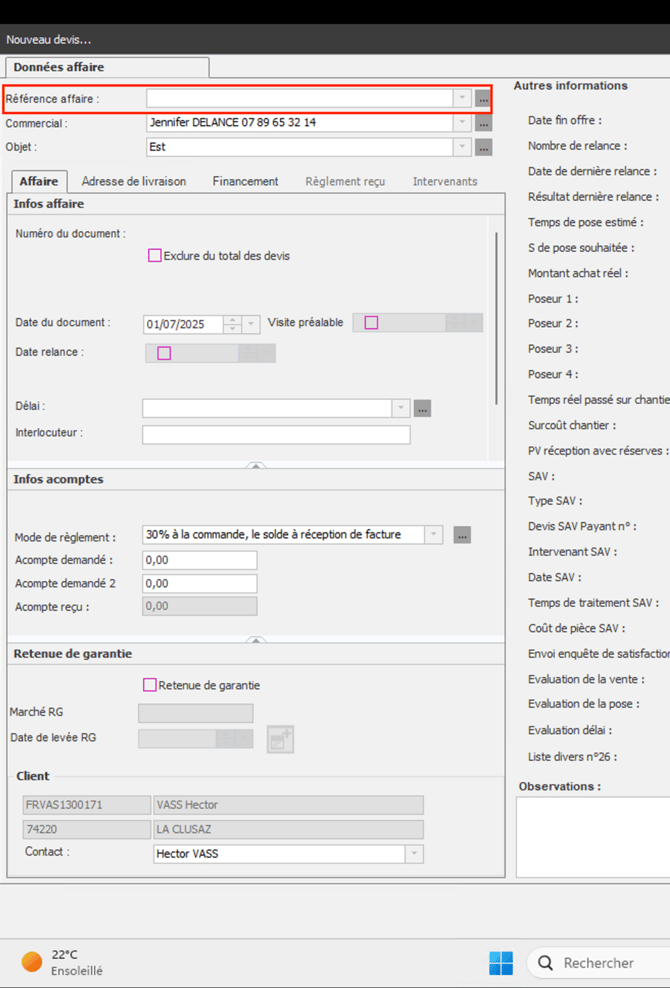
À la création du devis dans ProDevis, il faut bien penser à saisir une référence affaire, affecter le commercial au devis, et sélectionner la bonne adresse de livraison :
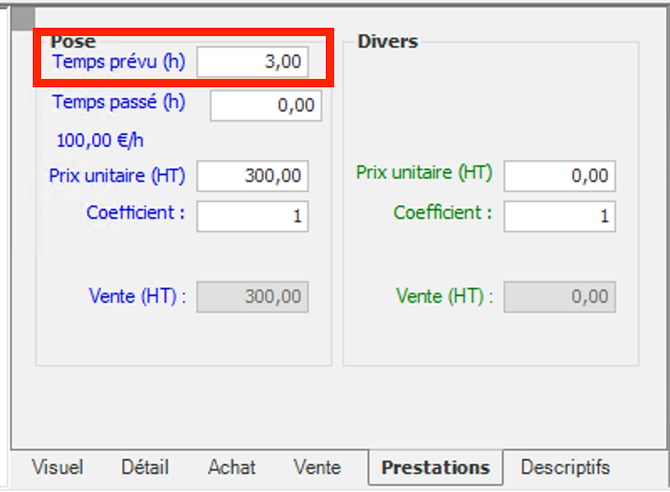
Vous devez absolument inscrire les heures de pose vendues afin de faire remonter les heures que vous chiffrez dans ProDevis sur Krafteo. Pour cela, nous conseillons de suivre les conseils ci-dessous :
- Priorité 1 : Bibliothèque de prestation avec association du prix de ventes à un nombre d'heures vendues.
- Priorité 2 : Devis ➡️ Onglet Prestation ➡️ Temps prévu (h)
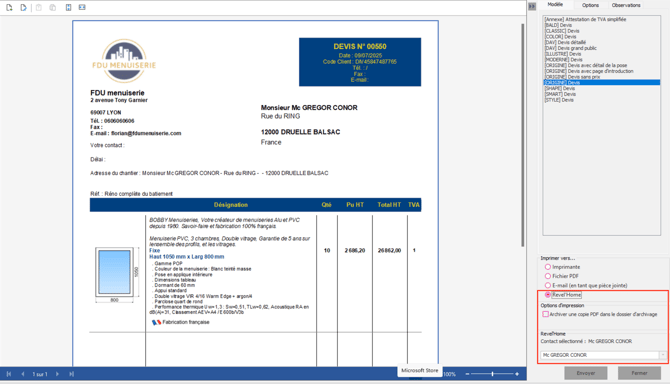
3. Envoi du devis à votre client via Revel'Home
Sur votre logiciel ProDevis :
- Dans le devis : Imprimer ➡️ Revel'Home
- Dans la liste des devis : clic droit ➡️ Imprimer ➡️ Documents client ➡️Revel'home
⚠️ L'envoi du Devis via Revel'Home ne mettra pas à jour le statut Krafteo
au statut "Devis envoyé" car vous n'avez pas encore partagé l'espace client.
À la suite de cet envoi, pensez à partager l'espace Revel'Home à votre client
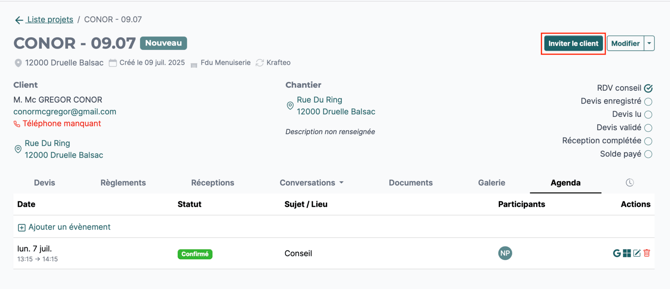
Quand le client consultera votre devis, sur Revel'Home ainsi que Krafteo, votre dossier évoluera au statut "Devis lu"

4. Devis accepté par le client via Revel'Home
- Votre client signe le devis via Revel'Home.
**Statut Krafteo associé (colonne du Workflow - Commerce)**

Toutefois, si votre client vous donne son accord oral, vous pouvez toujours faire évoluer le dossier au statut "Devis accepté" dans l'attente du devis signé Revel'Home, ou marquer le devis comme signé directement dans Revel'Home.
Une fois votre devis accepté, vous vous rendez dans votre ProDevis pour convertir le devis en commande client : Click droit sur le devis ➡️ convertir ➡️ commande client
**Statut Krafteo associé (colonne du Workflow - Commerce**)

Si le devis est refusé via Revel'Home et le cas de figure ou le devis est refusé (automatisation depuis revel'Home)
**Statut Krafteo associé (colonne du Workflow - Commerce**)
 vis perdus dans ProDevis pour archiver l'étiquette dans Krafteo.
--> Click droit sur le devis ➡️ convertir / archivé ➡️ Devis / commande archivé(e)
**Statut Krafteo associé (colonne du Workflow - Terminé**)
5. Gestion de l'acompte
Dans le processus Krafteo par défaut, la création, l'envoi ainsi que le paiement de l'acompte sont à réaliser en amont du RDV métrage.
Vous créez la facture d'acompte dans ProDevis : Clic doit sur le devis ➡️ Créer une facture d'acompte
**Statut Krafteo associé (colonne du Workflow - Commerce**)

Une fois la facture d'acompte créée, vous l'envoyer au client : ➡️ Imprimer... ➡️ Documents client
**Statut Krafteo associé (colonne du Workflow - Commerce**)
Une fois la facture d'acompte envoyée, vous êtes dans l'attente du paiement (selon votre processus).
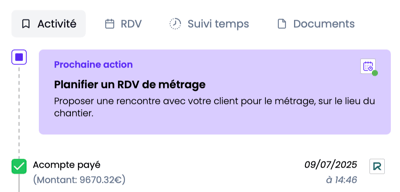
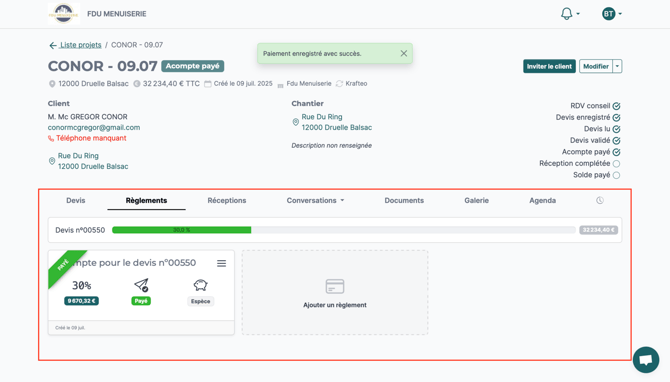
Si le client paie sa facture d'acompte via Revel'Home, alors le dossier Krafteo se mettra à jour en conséquence.
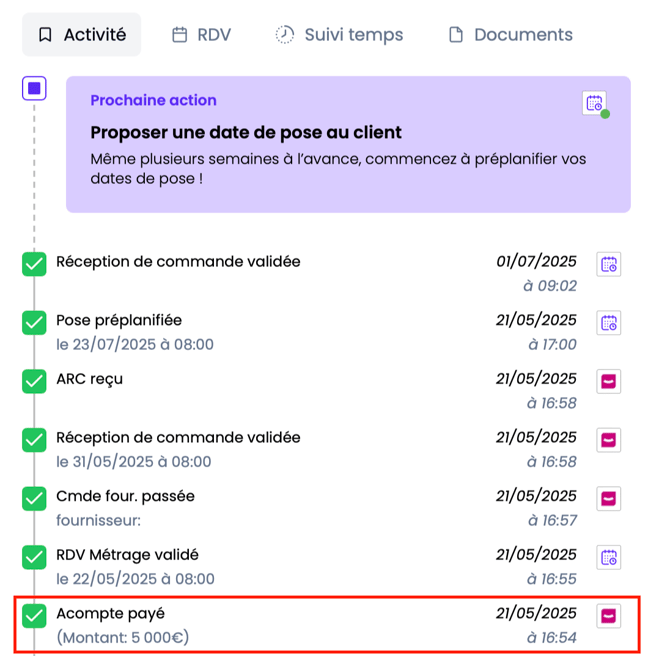
Vous devrez toutefois saisir le paiement sur Prodevis pour mettre à jour vos règlements. Clic droit sur la facture d'acompte ➡️ saisissez le règlement
Le montant de ce même règlement remontera dans l'onglet Activité du dossier (idem depuis Revel'Home).
Saisie de l'acompte via ProDevis :
Le client paie son acompte via son espace Revel'Home :
⚠️ À savoir : Si vous saisissez des règlements qui ne soldent pas la
 totalité du chantier (reste à payer), alors ces paiements seront considérés
comme des acomptes.⚠️
✅ Dans Revel'Home, vous pouvez définir un % d'acompte par défaut.
 Le montant de l'acompte sera donc défini automatiquement selon le montant
 du devis.
Statut Krafteo associé (colonne du Workflow - Métrage)

Planification du RDV de métrage dans l'agenda métrage :
- Si vous planifiez le RDV pour votre métreur, alors il se verra attribuer au dossier dès que le RDV sera positionné et validé (peu importe le statut).
1) Le métreur reçoit immédiatement une notification d'attribution du RDV et est automatiquement affecté au dossier.
2) Le métreur recevra également une notification de rappel du RDV, et ce 30min avant l'heure du RDV.
- Vous êtes le métreur et vous souhaitez prendre un rdv sur un dossier ? Vous devez simplement être attribué au dossier afin de pouvoir prendre RDV.
--> https://aide.krafteo.com/fr/article/guide-dutilisation-du-metreur-1ea6m8o/
**Statut Krafteo associé (colonne du Workflow - Métrage**)

Planification depuis la colonne des dossiers à planifier :
{video}
Planification sans passer par la colonne des dossiers à planifier :
{video}
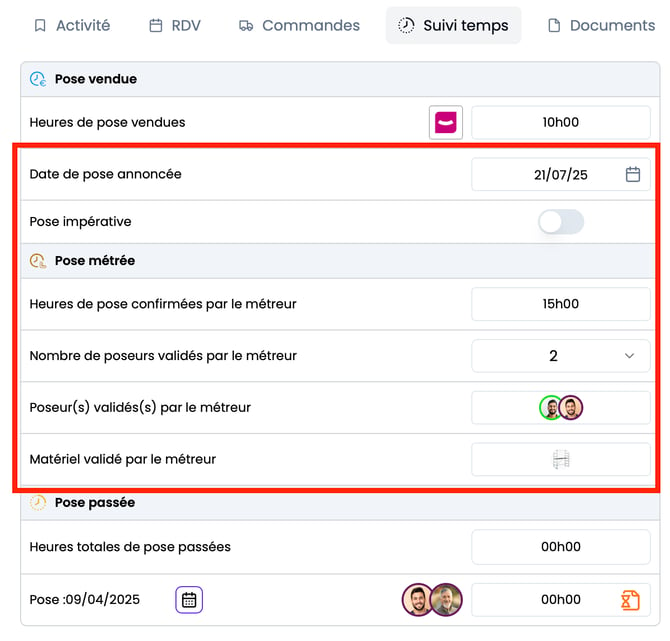
7. Saisie des informations de métrage - Onglet Suivi temps
Une fois votre rendez-vous de métrage réalisé, vous pouvez indiquer plusieurs informations dans l'onglet "Suivi temps" du dossier concerné.
Ces informations permettent de faciliter la transmission des informations nécessaires à la planification.
Vous retrouverez ces informations lors de la pré-planification ou planification de la pose.
8. Passage de la commande au fournisseur
Vous pouvez dès à présent commander les produits à vos fournisseurs.
Pour ce faire, deux façons de procéder :
- Recommandation principale : Indiquez le statut de la commande sur ProDevis via EDI ou générer un bon de commande PDF : Clic droit sur la commande client ➡️️ Commandes fournisseurs ➡️️ Commander Tout
- Changer le statut du dossier manuellement sur Krafteo au statut "Cmde four. Passée". Cette modification manuelle ne mettra pas à jour votre ProDevis. Ce mode de fonctionnement est adapté aux utilisateurs qui ne suivent pas leurs commandes dans ProDevis.
**Statut Krafteo associé (colonne du Workflow - Cmde Fournisseurs**)

Krafteo reprend le système des petits camions ProDevis : Commande four.9. Saisie des ARC de commandes
passé, ARC reçu, Commande partiellement reçue, Commande reçue
Afin d'optimiser votre suivi de vos différentes livraisons, vous avez plusieurs manières de procéder :
- Recommandation principale : Saisie des ARC de commande dans ProDevis : Clic droit sur la commande client ➡️ Commandes fournisseurs ➡️ Saisir les ARC de commande. Vous pouvez également passer par l'onglet ProDevis " Suivi des commandes".
- Si vous n'avez pas de suivi de commandes dans ProDevis, vous pouvez mettre vos différentes dates d'ARC dans l'onglet du dossier commandes dédié à cet effet.
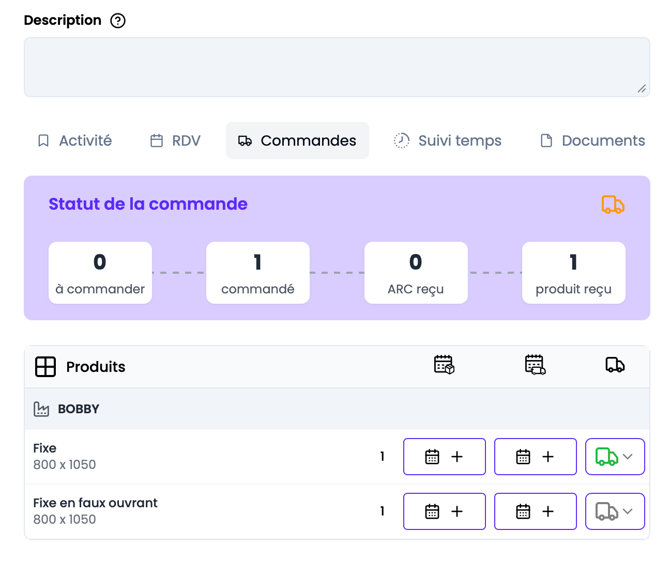
ement indiquer le statut et les dates de livraison qui planifieront
 automatiquement les livraisons dans votre agenda livraison de commande
(sous réserve d'avoir activé l'option dans Paramètres -> Organisation)
**Statut Krafteo associé (colonne du Workflow - Cmde Fournisseurs**)

Dès l'instant où votre dossier évolue au statut ARC reçu, Krafteo s'occupe de planifier automatiquement les RDV de livraison dans votre agenda dédié du Planner et le statut du dossier évoluera au statut "Réception de commande validée" (Sous réserve d'indiquer les dates dans ProDevis sinon il faudra les indiquer dans le suivi de commande Krafteo)
**Statut Krafteo associé (colonne du Workflow - ARC reçu**)

Saisie des ARC dans ProDevis & Synchronisation dans Krafteo
10. Pré-planification de la pose
Nous vous conseillons de pré-planifier vos différents chantiers dès que vous avez les dates de livraison de vos fournisseurs. Cela vous permettra d'alimenter votre planning de charge.
- Dans votre Planner, sélectionnez votre agenda de Pose. Ensuite vous trouverez dans la colonne des dossiers à planifier votre dossier avec les différentes informations de métrage.
Statut Krafteo associé (colonne du Workflow - pose préplanifiée

11. Réception de la commande
Statut Krafteo associé (colonne du Workflow - Commande reçue${color}[#7e06e0]())

Vous saisissez sur ProDevis :
- Si vous indiquez que vous avez reçu votre commande sur ProDevis, alors le statut de Krafteo passera en "Commande reçue". Comment faire ? Sur votre commande : Clic droit. ➡️ Saisir les quantités reçues ➡️ puis saisissez les quantités que vous avez reçues
- Sur Krafteo, en plus de la mise à jour du statut, l'onglet commande se mettra à jour avec un récapitulatif de vos commandes.
Une fois la totalité de la commande reçue, vous pouvez donc confirmer le RDV que vous avez pré-planifié en amont, le dossier évoluera ainsi au statut "Commande reçue"
**Statut Krafteo associé (colonne du Workflow - Cmde Fournisseurs**)

Quand vous avez reçu l'intégralité de la commande, vous pouvez donc confirmer ou infirmer la date de pose que vous avez pré-planifiée en amont (voir étape N°10).La date du chantier est confirmée :
**Statut Krafteo associé (colonne du Workflow - En cours**)

Dès lors qu'un chantier est terminé, vos collaborateurs (poseurs) présents lors du chantier et assignés sur le RDV de pose doivent indiquer plusieurs informations :
- Temps passé sur le chantier
- Déclaration des non-conformités si besoin
- Fiche d'auto contrôle
Ainsi ils pourront également créer (s'il ne l'était pas déjà) le rapport de chantier dans Revel'Home en préparation à la signature du PV de réception, avec ou sans réserves
Pour ce faire deux articles expliquent les manipulations à réaliser :
Gestion des non conformités ainsi que des actions de contrôle
13. Création et paiement de la facture de solde
**Statut Krafteo associé (colonne du Workflow - Terminé**)

À la fin de votre chantier, vous créez la facture de solde dans ProDevis, ce qui fera remonter le dossier Krafteo au statut "Facture de solde éditée" dans la colonne du workflow terminé.
Vous pouvez également envoyer la facture (impression ou envoi par email via ProDevis) et le statut du dossier passera en statut 'Facture de solde envoyée" (voir gestion des alertes pour relance sur facture)
Dès lors que vous recevez le paiement de votre client vous le saisissez dans votre ProDevis. Si le solde restant est de 0€ alors votre dossier passera au statut "Solde payé".
14. Archivage
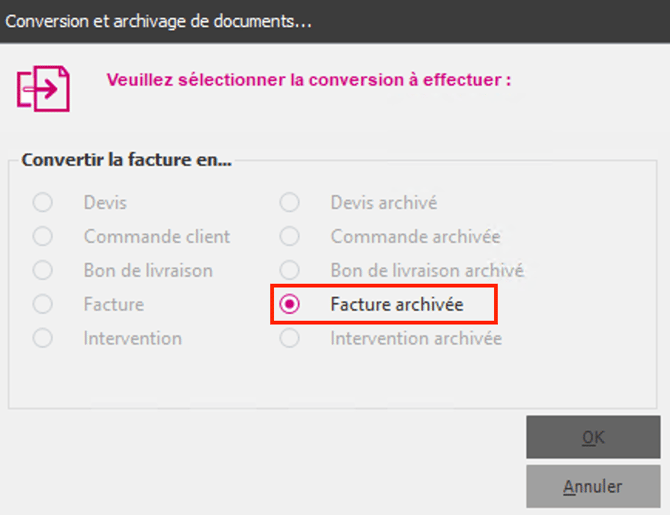
Une fois votre dossier terminé, vous pouvez l'archiver dans ProDevis et il sera donc archivé sur Krafteo (ne sera pas archivé dans Revel'home)
**Statut Krafteo associé (colonne du Workflow - Terminé**)

Pour ce faire, dans ProDevis ➡️ clic droit sur votre affaire (devis, facture, etc...) ➡️ Convertir ➡️ Archiver
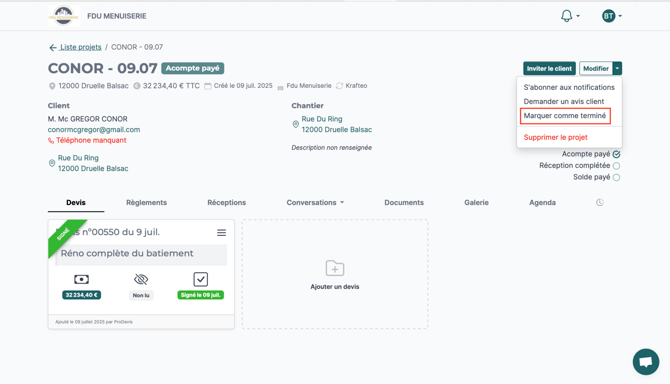
Sur Revel'home, si vous clôturez le dossier, le dossier Krafteo sera "Dossier archivé"
Afin de gérer vos SAV sur Krafteo (et avec ProDevis si vous disposez le module Intervention), il existe plusieurs façons de procéder ;
@nicolas il faut expliquer aussi le scénario avec module intervention : créer d'une intervention sur commande, facture ou client : crée un SAV demandé dans K
Statut Krafteo associé (colonne du Workflow - SAV

Un client vous appelle pour un problème concernant des menuiseries que vous avez posées :
Le client (ancien client) existe dans ProDevis mais pas encore dans Krafteo :
*S'il n'existe pas dans ProDevis, alors il faut simplement créer la fiche pour qu'il remonte dans Krafteo et dans Revel'home
Pour synchroniser la fiche client sur votre Krafteo, vous pouvez procéder de plusieurs manières :
Modification de la fiche client
Création d'un devis sur ce client
Création d'une facture sur ce client
Une 0fis le dossier remonté, vous pouvez attribuer le RDV pris dans Krafteo sur votre agenda SAV.
Le client existe dans Krafteo :
Recherchez le dossier dans Krafteo, puis planifiez le RDV pour votre technicien en charge des SAV. (Vous pouvez également et simplement changer le statut du dossier au statut " SAV demandé" pour laisser votre technicien prendre son propre RDV). Il faudra néanmoins l'affecter au dossier au préalable pour qu'il ai l'autorisation de le voir.
Planification du SAV depuis Krafteo
{video}
**Gestion des SAV depuis le module intervention de ProDevis : **
Vous disposez de plusieurs manières afin de déclencher une intervention depuis ProDevis grâce au module intervention de ProDevis :
- Depuis une commande : le chantier n'est pas encore facturé et soldé : cas d'une finition
- Depuis une facture : le chantier est facturé et soldé : cas d'un SAV (gratuit ou payant)
- Depuis un client : cas d'un dépannage
Vidéo création SAV à partir du module intervention depuis une facture soldée
{video}