-Photoroom.png?width=173&height=26&name=image%20(26)-Photoroom.png)
Bienvenue dans votre guide d'utilisation KRAFTEO AKADEMY !
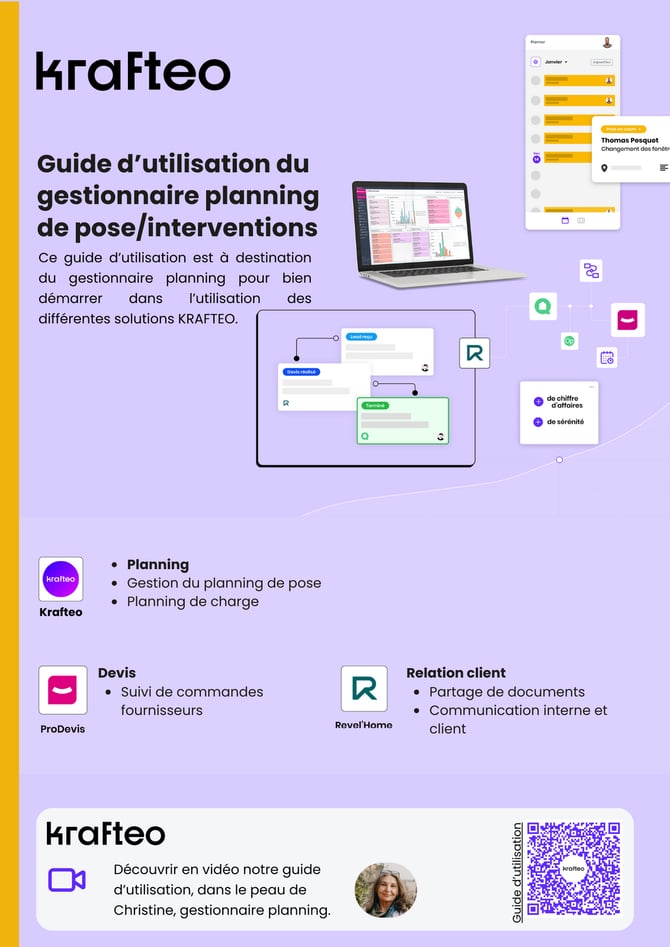
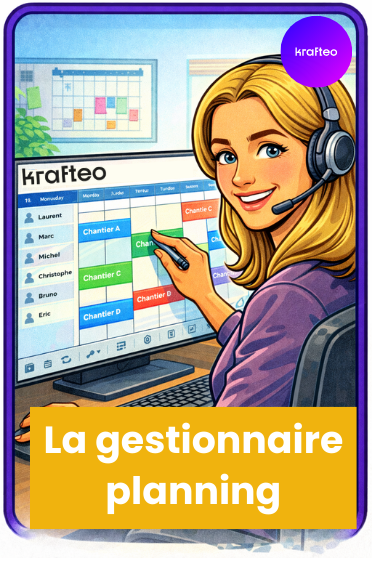
Ce guide d’utilisation est destiné aux gestionnaires planning. Il met à votre disposition une série de tutoriels vidéo afin de vous accompagner pas à pas dans la prise en main et l’utilisation optimale des solutions KRAFTEO.
1 - Avant de planifier, quelques informations :
Grâce aux informations saisies depuis l'onglet Suivi Temps dans votre dossier, votre planification de chantier sera plus facile.
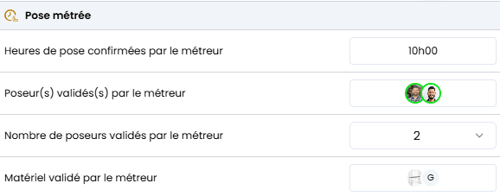
Sur l'onglet "Suivi temps" d'un dossier, vous retrouvez :
- Heures de pose vendues : automatiquement récupérées de ProDevis si la configuration est en place ( voir l'article Les 10 commandements Prodevis pour une expérience Krafteo optimale 🫶)
- Date de pose souhaitée par le client (affichée en semaine)
- Notion de pose impérative : si la date indiquée est non négociable
À renseigner par le métreur :
- Heures de pose confirmées
- Nombre de poseurs recommandés
- Liste des poseurs recommandés
- Matériel recommandé
Vous retrouverez toutes ces informations sur votre étiquette de dossier, dans la liste des dossiers à planifier.
2.1 - Pré planification d'un chantier
pre planification
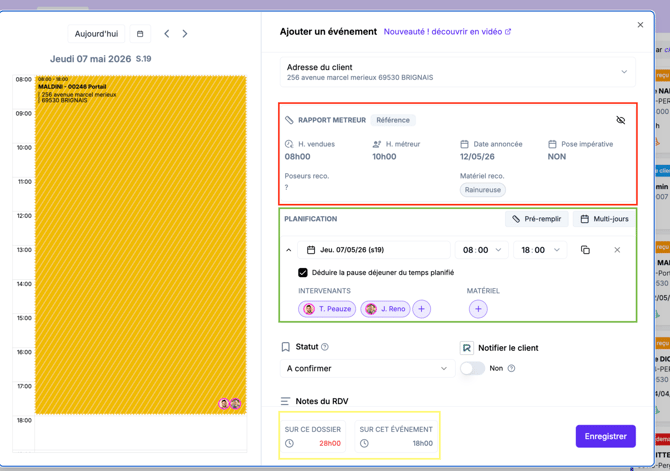
Une fois les filtres sélectionnés, le.s poseur.s selectioné.s., votre évènement à pré planifier se divise en plusieurs parties :
En rouge : L'intégration du rapport métreur
important que cela soit saisi au préalable au moment du rendez-vous métré afin de centraliser toutes les informations nécessaires à la planification
__En vert : la planification : __
- Vous pouvez à partir du rapport métreur, pré-remplir automatiquement en cliquant sur "pré-remplir" en haut à droite l'évènement
- Si c'est une journée de pose entière, la case "Déduire la pause déjeuner du temps planifié" est automatiquement cochée, à l'inverse, si la pose dure uniquement une demi journée ou moins, celle-ci est décochée par défaut
__En jaune : les heures du dossier : __
- Sur ce dossier : regroupe toutes les heures pré planifiés et planifiées
- Sur cet évènement : l'évènement que vous êtes en train de planifier
Pour en savoir plus : Profils d'horaires : gestion des heures et pause déjeuner
2.2 - Planification de chantier sur plusieurs jours
Pour planifier un chantier sur plusieurs jours, vous pouvez cliquer sur la date et choisir "Multi-jours" :
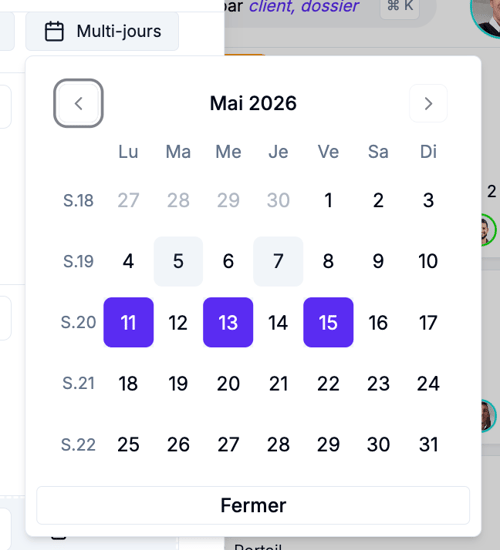
Vous pouvez choisir plusieurs jours de suite ou espacés.
Une fois les jours choisis, la planification multi-jours se présente de la manière suivante :
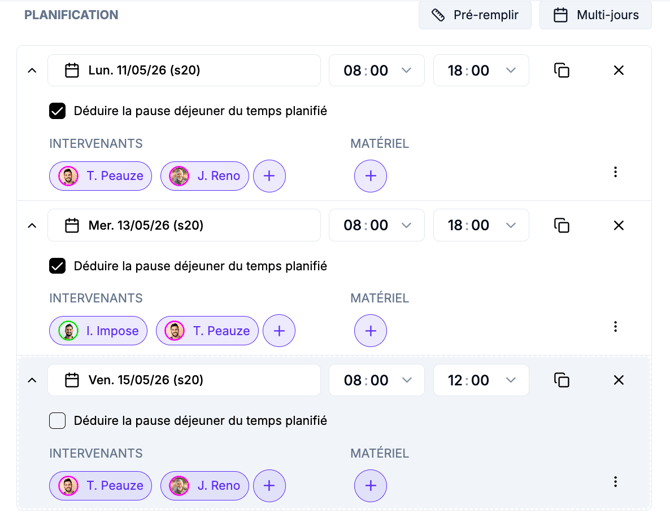
Vous avez la possibilité :
- De changer les poseurs en fonctions des évènements, sur un même chantier
- De choisir la déduction de la pause déjeuner sur les jours souhaités
Si vous souhaitez changer le statut de l'évènement depuis la vue Planification, vous pouvez faire un clique droit sur l'évènement :
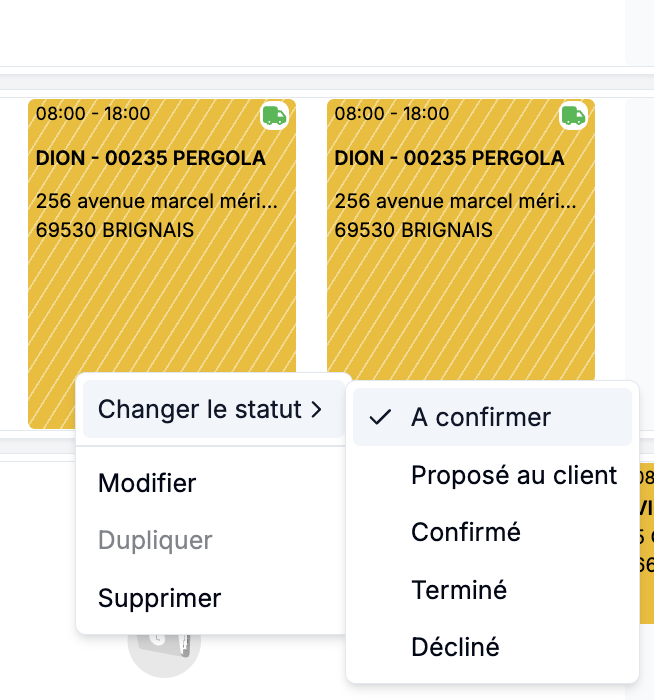
Si vous mettez à jour un évènement sur plusieurs jours, cette fenêtre apparait :
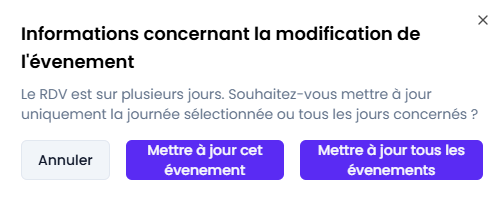
Vous pouvez choisir pour un chantier multi jours, le(s) jour(s) que vous souhaitez modifier !
3 - Filtres par défaut & personnalisés
- Nous vous proposons 5 filtres par défaut :
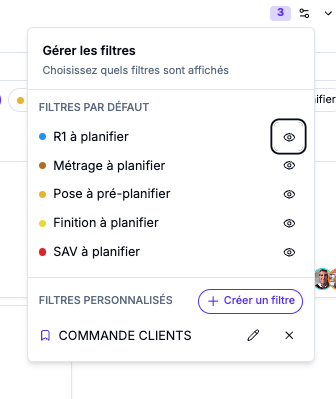
- Pour une planification intuitive, vous pouvez cliquer sur le(s) filtre(s) que vous souhaitez avoir de vois les dossiers en attente d'un rendez-vous.
- Pour aller plus loin, vous pouvez créer des filtres personnalisés qui sont propres à votre session d'utilisateurs en cliquant sur "Créer un filtre"
4 - Présentation des différentes vues
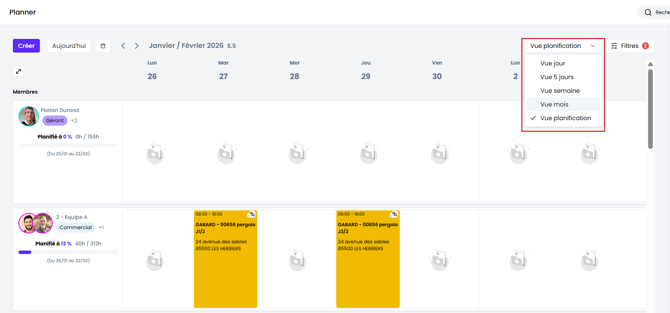
Vous avez le choix entre 5 types de vues dans le Llanner :
- Jour
- 5 Jours
- Semaine
- Mois
- Planification (comme affiché à l'image) : vous pouvez inverser lignes et colonnes en cliquant sur le double flêche en haut à gauche
Pour planifier, il faut rester en vue planification afin que cela soit plus simple.
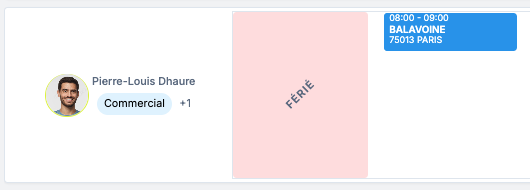
Les jours fériés, lors de la planification d'un rendez-vous, sont affichés en rose dans l'agenda.
Vous avez tout de même la possibilité de planifier une journée de chantier si vous le souhaitez.
5 Récurrence avancée
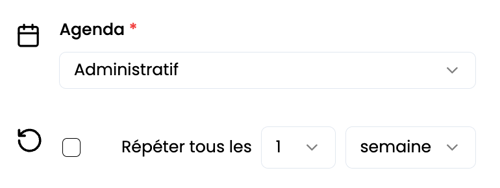
Vous pouvez planifier les récurrences suivantes :
- Journaliers : Tous les 1 à 6 jours
- Hebdomadaires : Toutes les 1 à 3 semaines
- Mensuels : tous les 1 à 11 mois
- Annuels : tous les ans
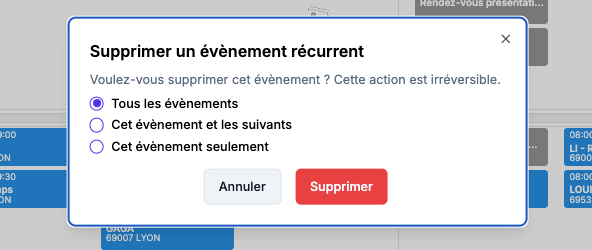
Vous pouvez également modifier/supprimer la récurrence ou un évènement seulement lorsque vous cliquez sur l'évènement puis supprimer, cela vous affiche :
5 - Planification des interventions (avec le module intervention ProDevis)
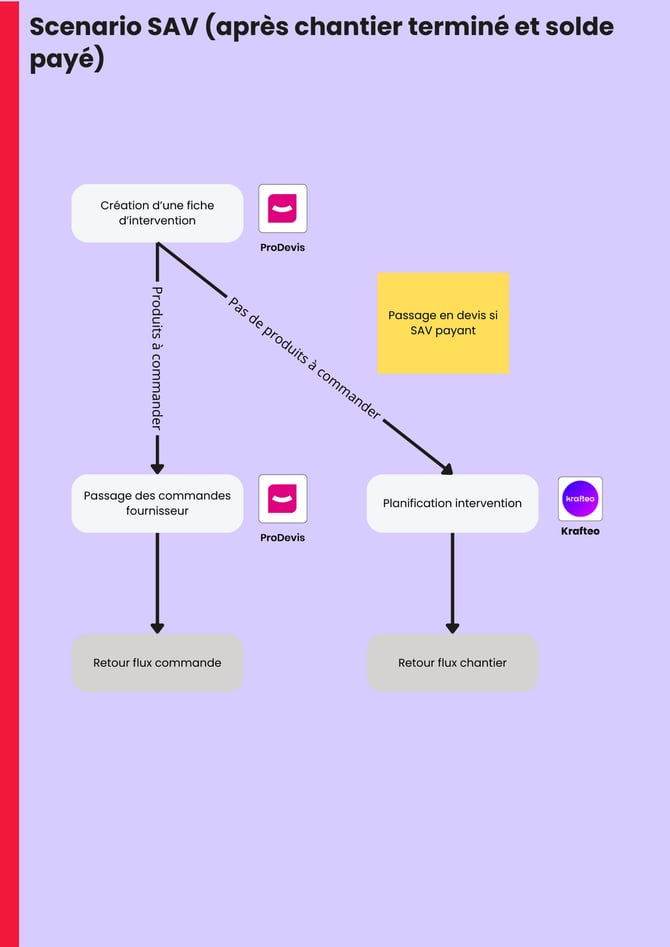
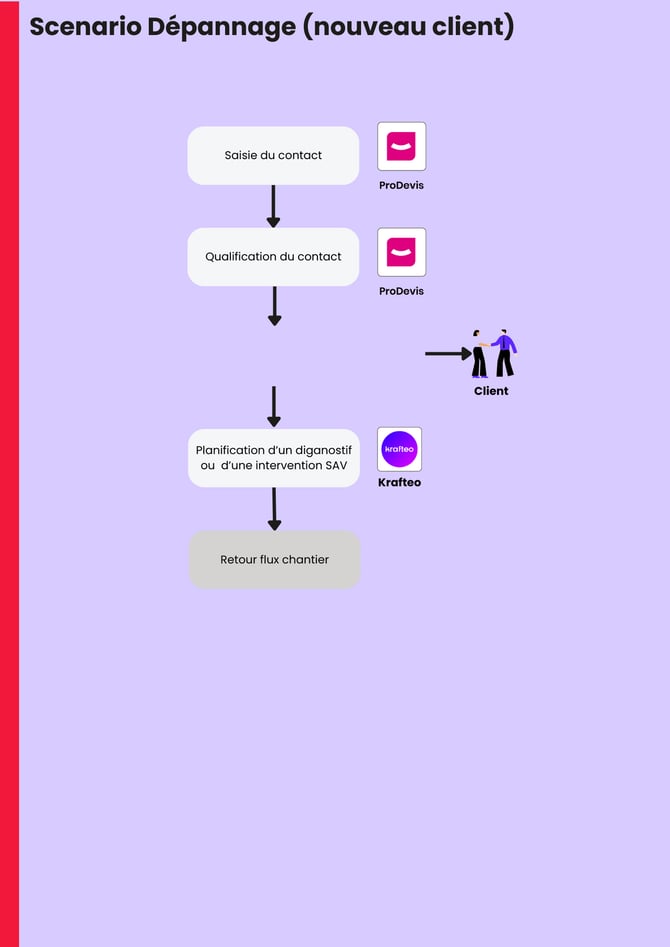
Si vous avez le module intervention ProDevis, il vous suffit d'aller chercher votre client et l'affaire concernée => clique gauche => nouveau => Intervention.
Une fois les informations renseignées et enregistrées dans ProDevis, votre dossier vient apparaître dans la colonne SAV en "SAV demandé" :
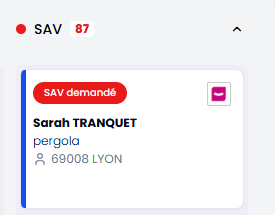
Pour planifier un SAV :
6 - Recommandations de KRAFTY dans le planning de charge
KRAFTY, c'est votre assistant intelligent qui vous propose un planning de charge prédictif à partir des règles de priorisation que vous avez défini :
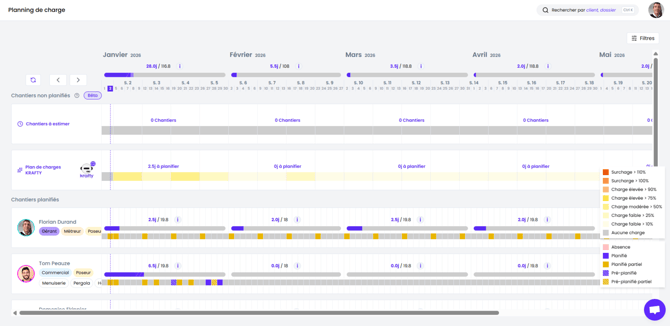
Pour en savoir plus : Planning de charge & KRAFTY
7 - Suivi des chantiers et rapports
L'onglet **Suivi de chantiers **vous permet de suivre l'avancement de vos chantiers et relire / valider les rapports des poseurs et techniciens.
8- Utilisation du workflow et alertes
Vous retrouvez l'ensemble de vos dossiers dans le Workflow, de la qualification au SAV :
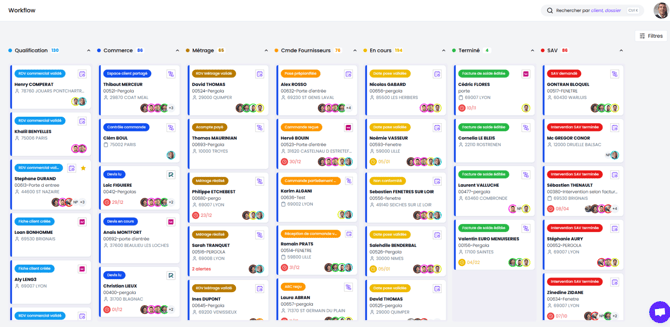
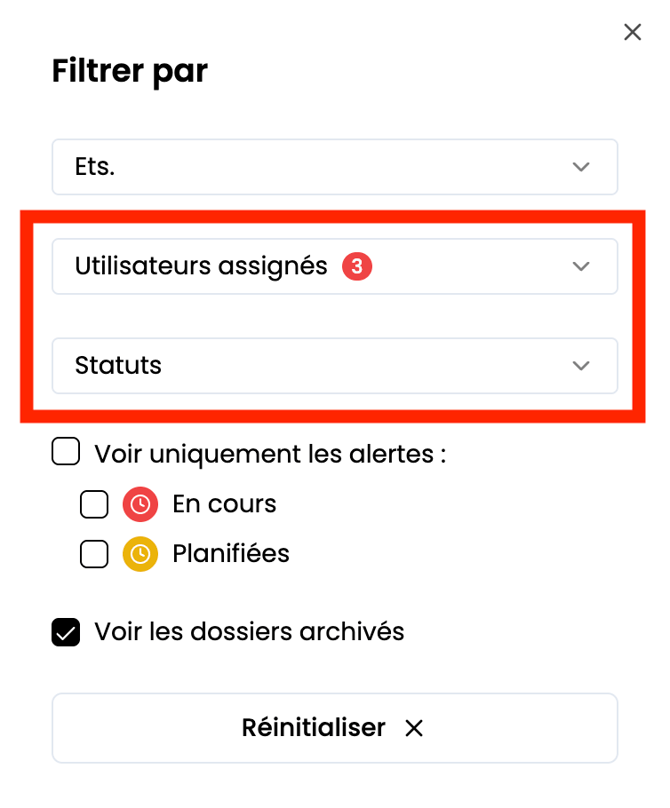
Vous pouvez filtrer les dossiers affichés grâce aux options situées en haut à droite :
- filtre par utilisateur,
- filtre par statut.
Si vous disposez des droits administrateur, vous avez la possibilité de configurer des alertes automatiques afin d’être informé des actions ou retards clés.
Pour configurez vos alertes, découvrez : Gestion des alertes
Découvrez nos autres guides d'utilisation
- Guide d'utilisation de l'assistant(e) commercial(e)
- Guide d'utilisation du commercial
- Guide d'utilisation du métreur
- Guide d'utilisation du gestionnaire planning
- Guide d'utilisation du poseur / technicien SAV
- Guide d'utilisation du dirigeant
Pour aller plus loin
Découvrez les logiciels de nos partenaires et leur intégration au sein de l’écosystème KRAFTEO afin d’optimiser vos processus métiers.